GUIA COMPLETO DE UTILIZAÇÃO
Da primeira câmera ao alerta validado
Este guia explica o sistema inteiro: câmera Intelbras, gateway Linux/Raspberry Pi, reconhecimento local, zonas, evidência curta, telemetria e calibração.
PRIMEIRO ACESSO
Entre com o administrador
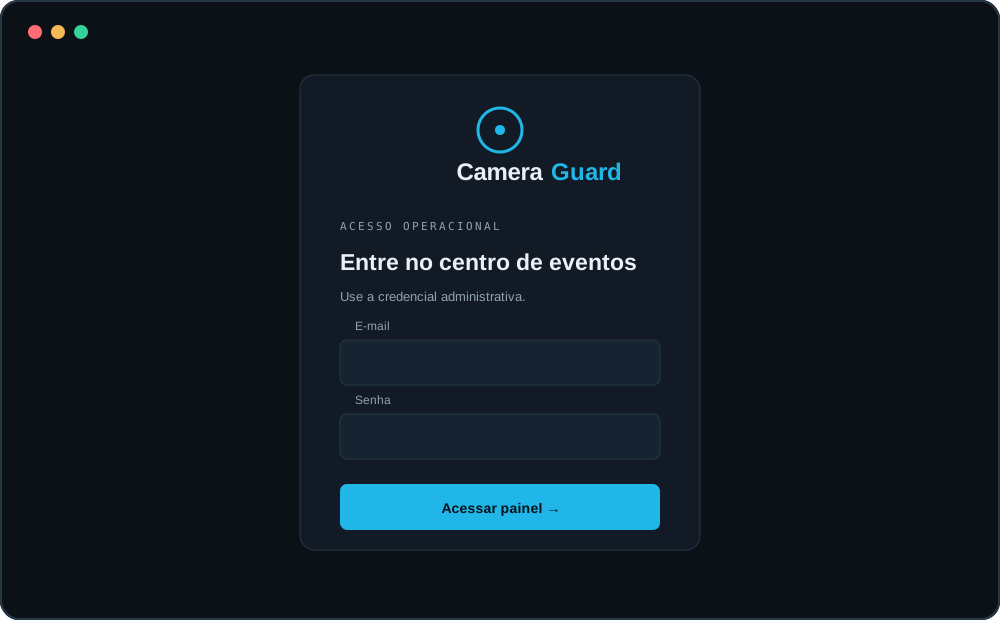
Na tela inicial, informe o e-mail e a senha do administrador configurado. A sessão é protegida e o acesso ao restante do sistema exige autenticação.
VISÃO GERAL
Leia o estado do sistema
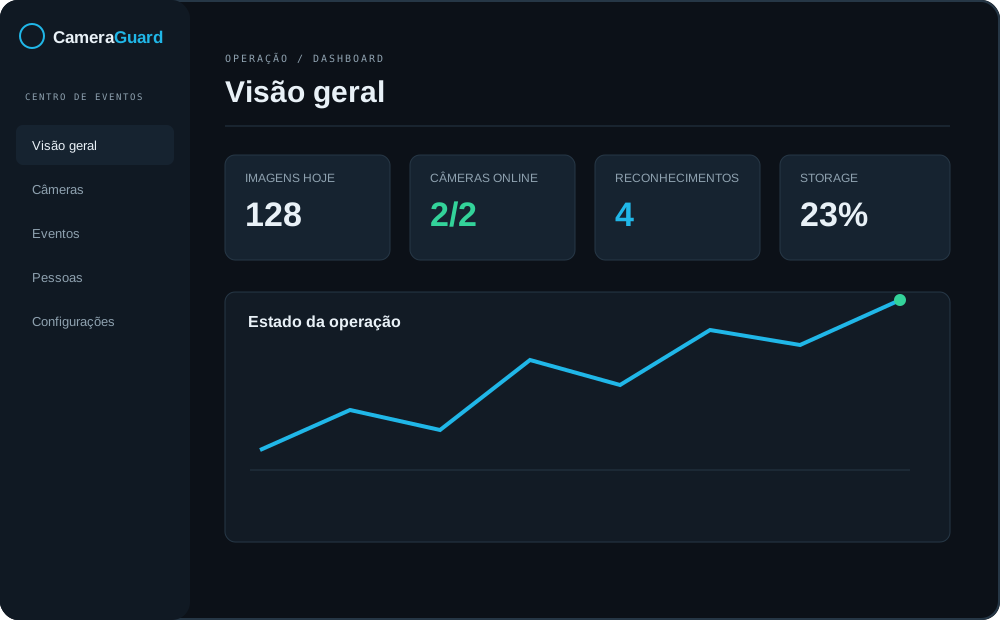
O dashboard reúne eventos, câmeras online, imagens armazenadas, identidade reconhecida, CPU, memória, disco e logs recentes.
- Comece sempre pelo indicador de storage.
- Se houver câmera sem evento, abra Saúde do gateway.
- Confira os logs antes de alterar limiares.
FONTES DE IMAGEM
Cadastre a Intelbras
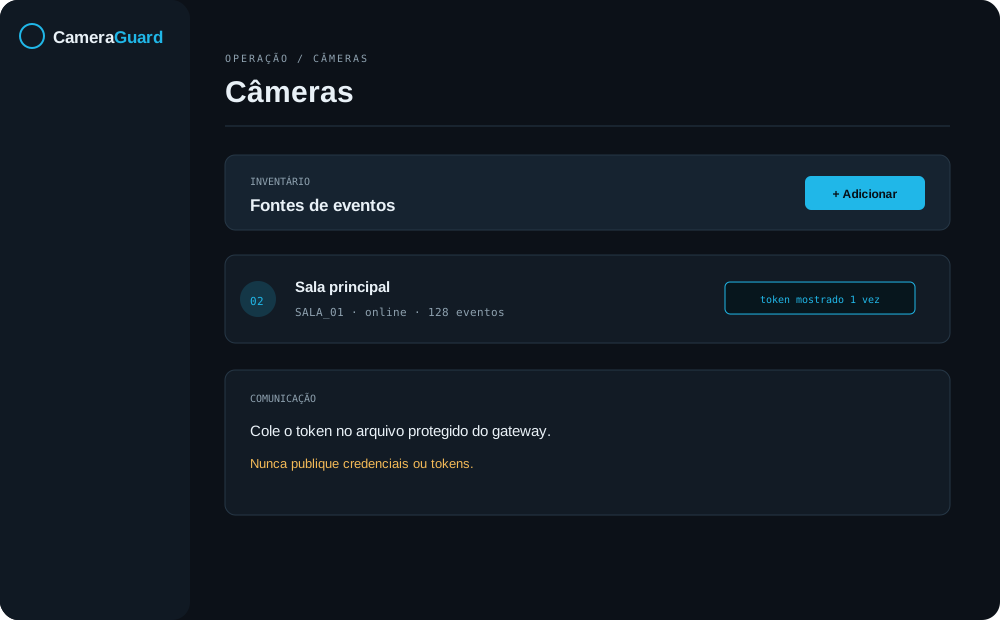
Em Câmeras, crie nome, código e local. O token é exibido uma única vez e vai para o arquivo protegido do gateway.
Para a iME 500/iM3, use RTSP local para o vídeo. ONVIF serve para descobrir o perfil e o URI; RTMP não é o endpoint de eventos do camera.ia.
IDENTIDADE LOCAL
Cadastre pessoas autorizadas
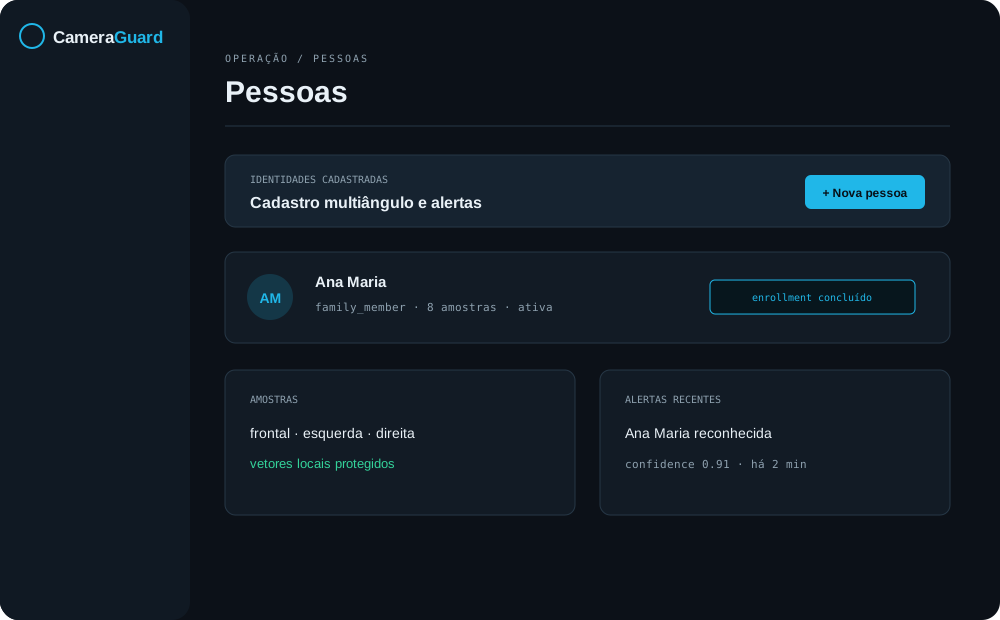
Em Pessoas, crie o cadastro da criança ou familiar. Use o token de enrollment no Raspberry/PC para analisar vídeo local e enviar somente vetores e metadados mínimos.
- Filme frente, esquerda, direita, perfil e parte de trás em boa luz.
- Cadastre uma pessoa por vez e use amostras variadas.
- A aparência corporal é apenas candidata; não substitui o rosto.
- Exclua o cadastro quando ele não for mais necessário.
CONTROLE OPERACIONAL
Ative por sistema ou câmera
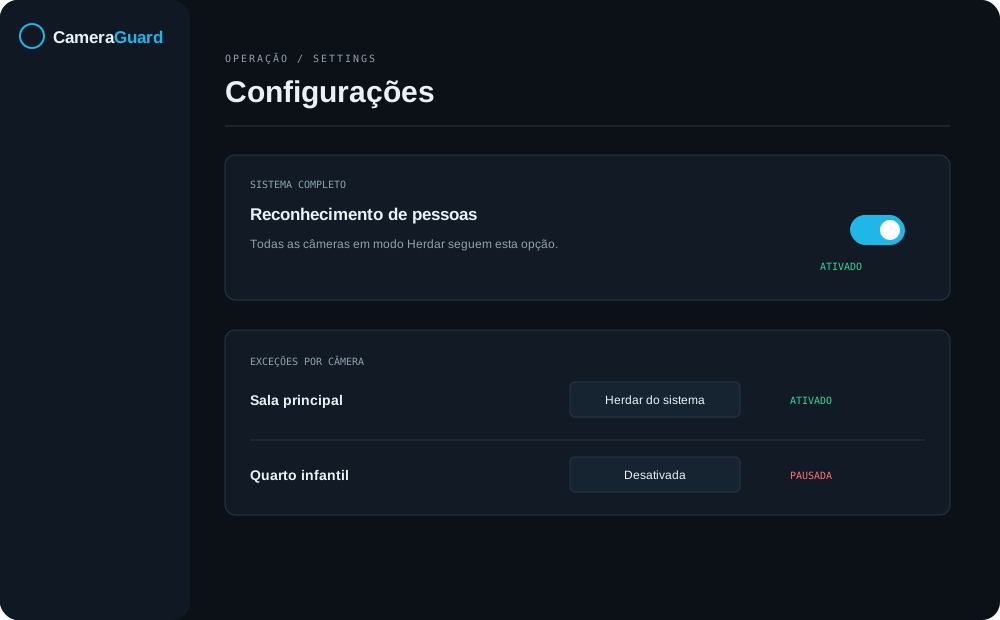
Em Configurações, o reconhecimento pode ser ligado globalmente ou sobrescrito em uma câmera.
O bridge consulta essa decisão periodicamente, preservando o último estado válido quando a internet cai.
ZONAS DE PERIGO
Desenhe piscina, fogão ou escada
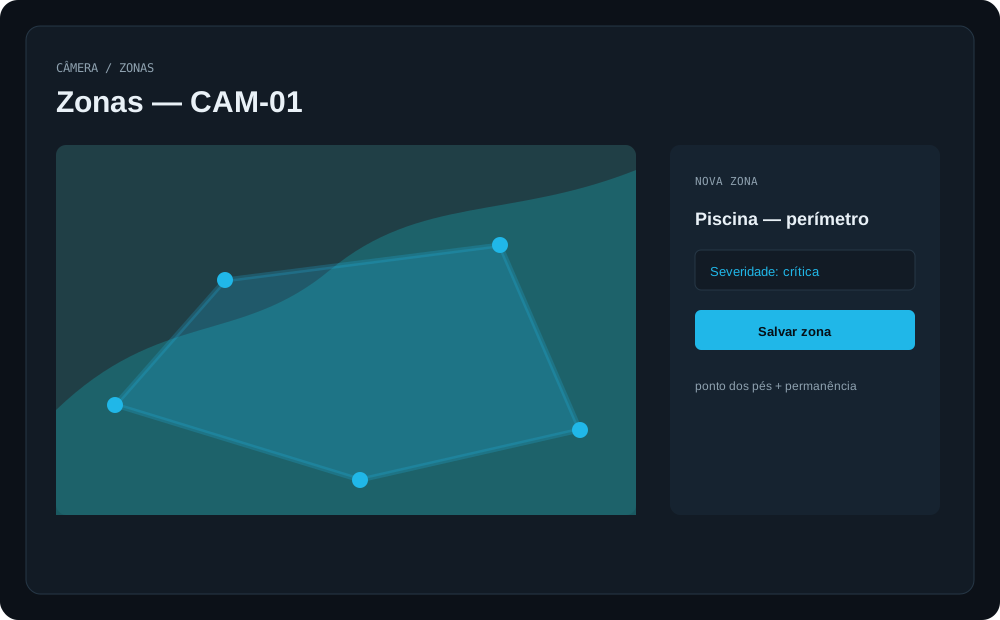
Abra Zonas de perigo, escolha a câmera e desenhe o polígono sobre a última imagem recebida. Configure tipo, severidade, permanência e cooldown.
- O ponto dos pés determina se a pessoa está dentro.
- Entrada, presença e saída formam o ciclo do alerta.
- O detector geral funciona mesmo sem rosto reconhecido.
EVIDÊNCIA LOCAL
Guarde alguns segundos ao redor do alerta
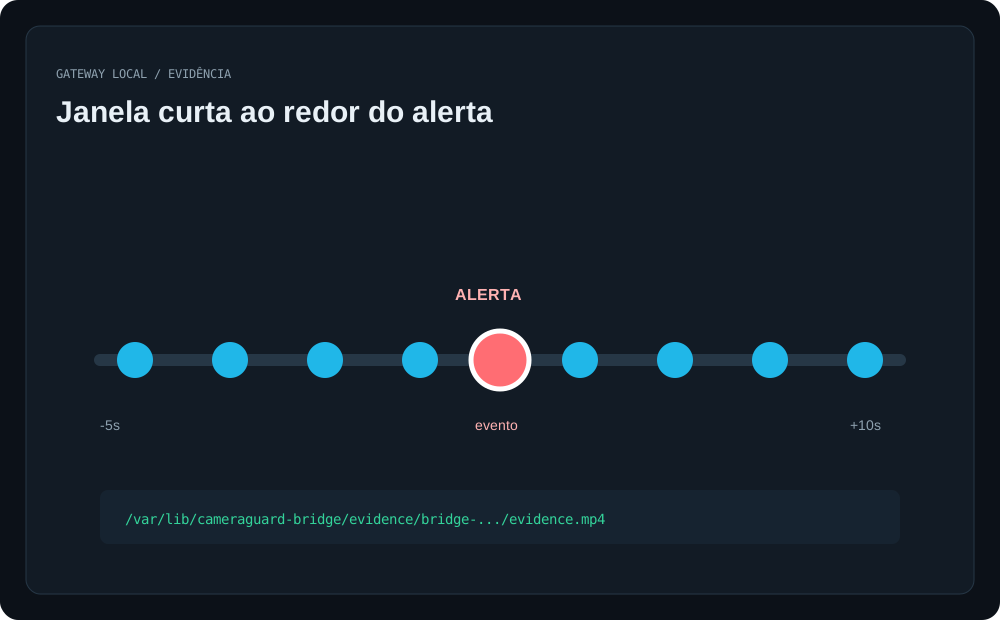
O gateway mantém um buffer circular e pode gerar um clipe curto com alguns segundos anteriores e posteriores ao evento. O arquivo fica no Raspberry/PC para auditoria local.
Se o codec MP4 não estiver disponível, o bridge preserva uma sequência JPEG e um manifesto JSON.
MONITORAMENTO
Veja a saúde do Raspberry
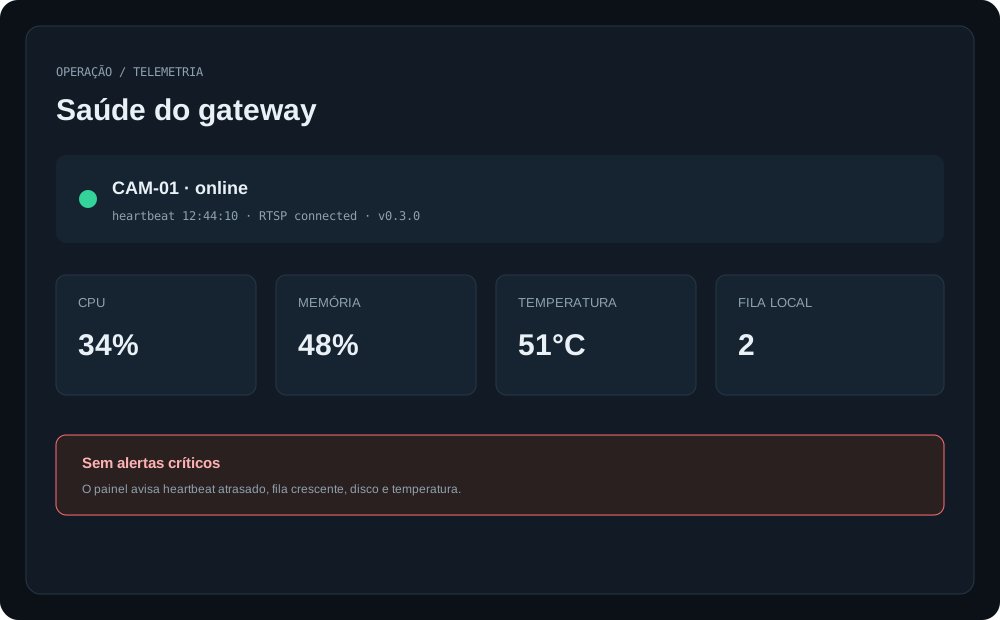
Em Saúde do gateway, acompanhe heartbeat, RTSP, CPU, RAM, temperatura, disco, fila local, frames analisados, latência e estado dos modelos.
- Heartbeat atrasado: revise rede e serviço systemd.
- Fila crescendo: revise internet, storage e limite de upload.
- Temperatura alta: reduza resolução/frequência e melhore ventilação.
HOMOLOGAÇÃO
Calibre com vídeos reais
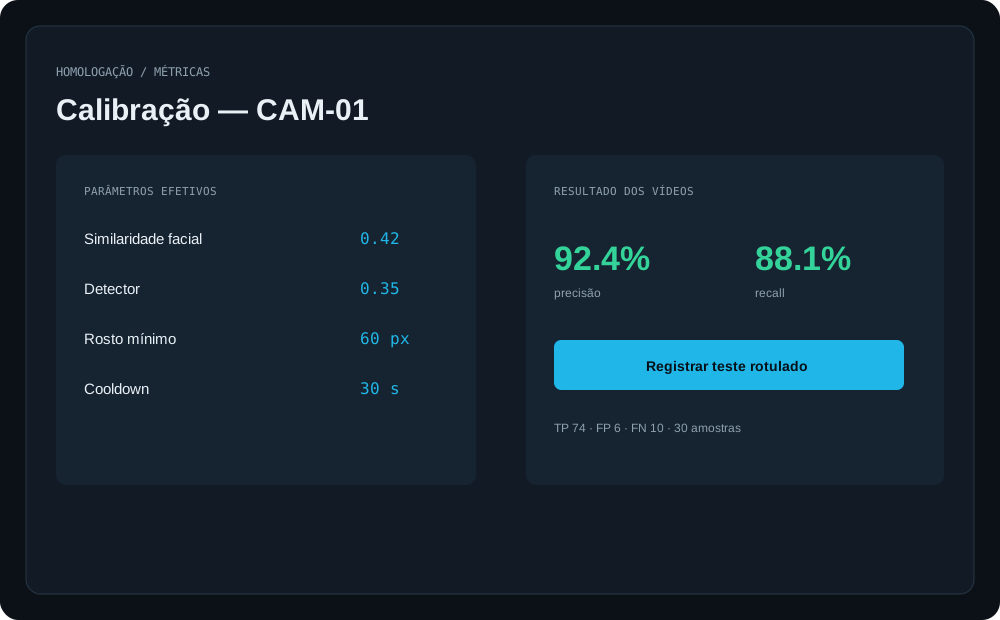
Em Calibração, ajuste o limiar facial, confiança do detector, tamanho mínimo do rosto e temporização da zona. Depois registre um conjunto rotulado com verdadeiros positivos, falsos positivos e falsos negativos.
ACOMPANHAMENTO
Consulte imagens e alertas
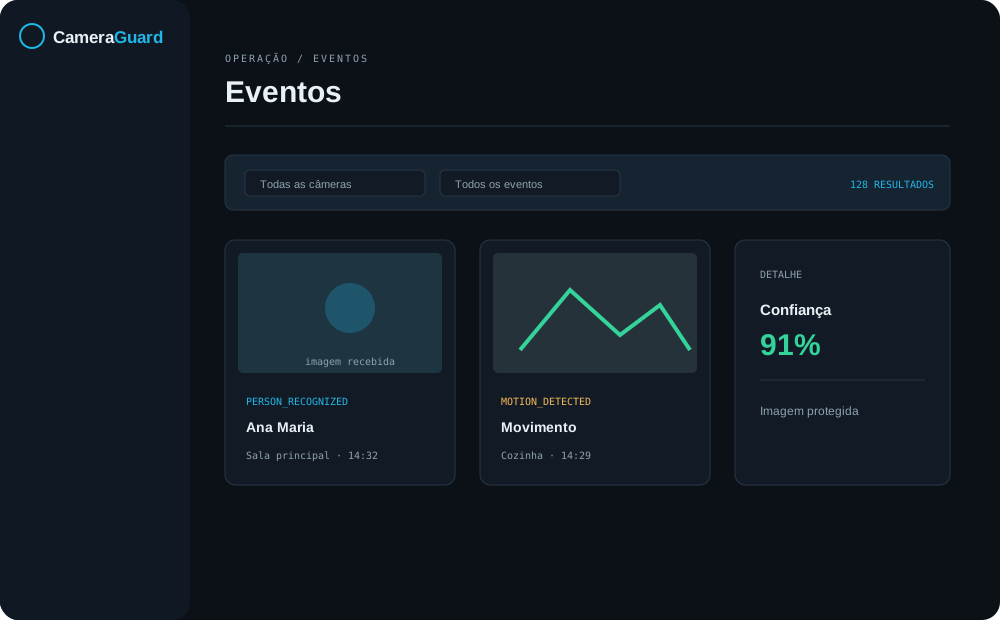
Em Eventos, filtre por câmera e tipo. Reconhecimentos aparecem em Pessoas; entradas, presenças e saídas aparecem como alertas de segurança e podem ser confirmadas no painel.
REFERÊNCIA DO SISTEMA
O que existe em cada camada
Entrega RTSP na rede local. ONVIF ajuda descoberta; o app Intelbras continua sendo a fonte de configuração da câmera.
Executa captura, movimento, detector geral, rastreamento, reconhecimento facial opcional, zonas, buffer e spool offline.
Autentica câmera, recebe imagem/evento, persiste metadados, telemetria, alertas e auditoria.
Oferece Câmeras, Zonas, Pessoas, Configurações, Eventos, Saúde e Calibração.
MySQL guarda índices e estados; storage local ou S3 guarda imagens. Retenção é configurável.
systemd reinicia o bridge; o spool retransmite após queda; tokens e sessão devem permanecer protegidos.
Homologue uma câmera, uma zona e um vídeo rotulado antes de escalar para a casa inteira. Nunca trate o reconhecimento automático como única barreira de segurança para piscina, fogão ou escada.
Voltar para o acesso →